🚀 2026년, 왜 오토캐드 속도가 중요할까요?
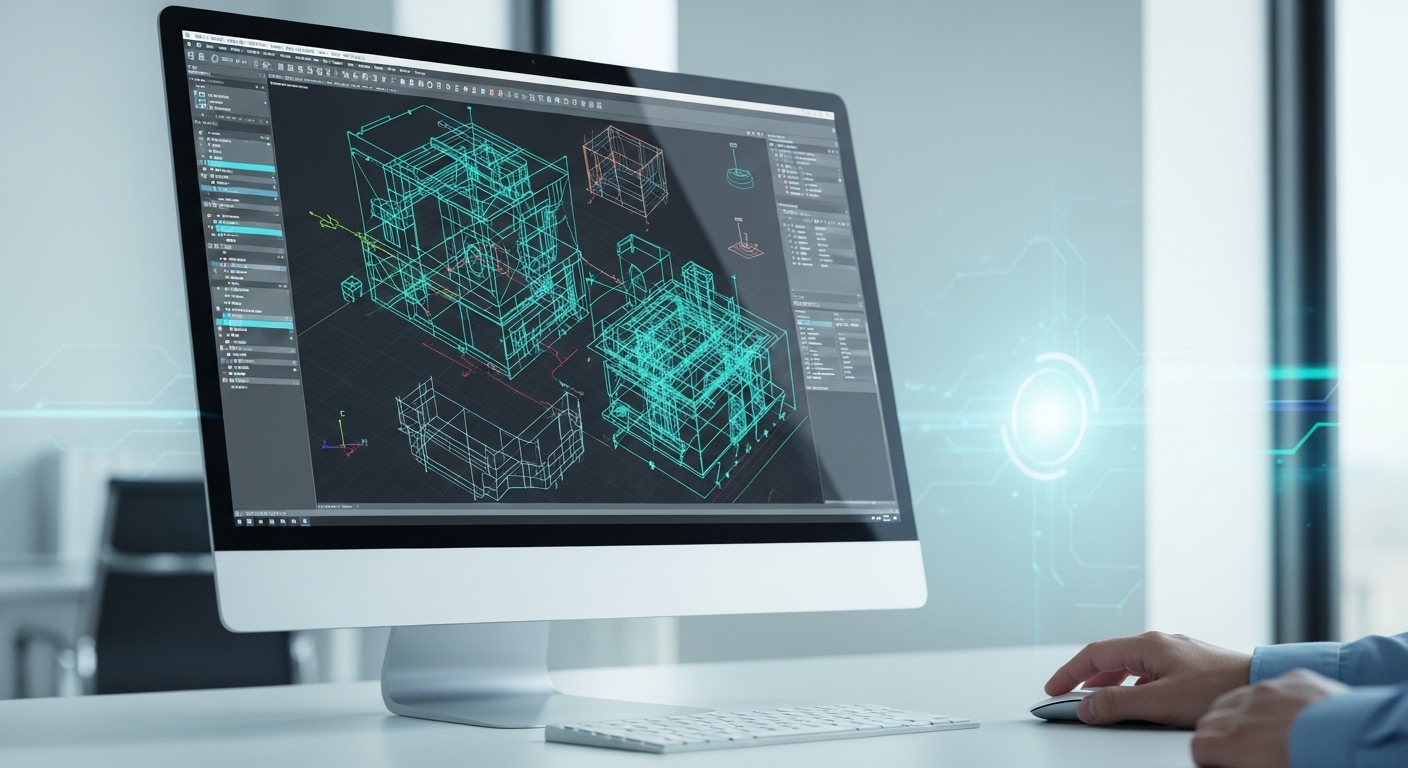
2026년 현재, 오토캐드는 여전히 건축, 기계 등 다양한 분야의 핵심 도구입니다. 프로젝트 복잡성과 도면 용량이 커지면서, 미세한 딜레이조차 전체 일정과 작업자의 피로도에 큰 영향을 미치죠. 저 역시 최적화되지 않은 환경에서 답답함을 느낄 때가 많았습니다. 소중한 시간을 절약하고 쾌적한 작업 환경을 만들기 위해, 오늘은 오토캐드 속도 최적화 비법을 공개합니다.
💻 오토캐드를 위한 PC 최적화의 첫걸음
오토캐드 속도 향상의 기본은 PC 최적화입니다. 2026년 기준, 어떤 하드웨어와 소프트웨어 설정이 중요한지 알아볼까요?
1. 하드웨어 업그레이드
- RAM (메모리): 대용량 도면 작업 시 최소 16GB, 32GB 이상 권장. 체감 속도 향상에 필수적입니다.
- SSD (저장 장치): NVMe SSD는 로딩 및 파일 읽기/쓰기 속도를 크게 개선합니다. OS와 오토캐드는 SSD에 설치하세요.
- GPU (그래픽 카드): 복잡한 3D/대규모 2D 작업에 중요합니다. 오토캐드 권장 외장 그래픽 카드 사용이 유리합니다.
- CPU (프로세서): 오토캐드는 단일 코어 성능을 많이 활용하므로, 클럭 속도 높은 CPU를 선택하세요.
2. 윈도우 운영체제 최적화
- 전원 설정: '고성능' 모드로 설정하여 CPU 최대 클럭 유지를.
- 백그라운드 앱 정리: 불필요한 백그라운드 앱 비활성화로 시스템 자원 확보.
- 드라이버 업데이트: 그래픽 카드 드라이버를 항상 최신 상태로 유지.
⚙️ 오토캐드 프로그램 설정으로 속도 높이기
PC 최적화 후, 오토캐드 내부 설정을 조절하여 성능을 극대화할 차례입니다. 간단한 설정 변경만으로도 엄청난 차이를 경험할 수 있습니다.

1. 그래픽 성능 최적화
- 하드웨어 가속 켜기: `OPTIONS` > '시스템' > '그래픽 성능'에서 반드시 켜세요. 3D 모델링 시 뷰포트 전환이 부드러워집니다.
- 적응형 저하(Adaptive Degradation) 활성화: 복잡한 도면 작업 시 오토캐드가 자동으로 시각 효과를 줄여 성능을 유지합니다.
- 부드러운 화면 표시 끄기: 성능 저하의 원인이 될 수 있으니, 필요 없으면 끄세요.
2. 시스템 변수 조절
오토캐드 성능에 큰 영향을 미치는 주요 시스템 변수를 알아볼게요.
| 시스템 변수 | 권장 값 | 설명 |
|---|---|---|
| HPMAXLINES | 0 | 해칭 계산 메모리 사용 방지. |
| LAYOUTREGENCTL | 0 | 레이아웃 전환 속도 향상. |
| INDEXCTL | 3 | Xref 객체 인덱싱으로 성능 향상. |
| SAVEFIDELITY | 0 | 파일 크기 및 저장 속도 개선. |
📈 도면 파일 최적화로 작업 효율 극대화
오토캐드 프로그램만큼 도면 파일 관리도 중요합니다. 불필요한 데이터는 속도 저하의 주범입니다.

1. PURGE (소거) 및 AUDIT (감사)
- PURGE (소거): 사용되지 않는 객체를 제거하여 파일 크기를 줄입니다. `PURGE` 명령으로 '모두 소거'를 선택하면 도면 로딩 속도가 빨라집니다.
- AUDIT (감사): 도면 오류를 검사하고 수정합니다. 파일 손상 시 `AUDIT` 명령 후 'Y'로 수정하세요.
2. 블록과 외부 참조(Xref) 활용
- 블록(Blocks): 반복 객체는 블록으로 정의하여 파일 크기 및 편집 효율성을 높입니다.
- 외부 참조(Xref): 대규모 프로젝트 시 Xref로 도면 용량을 가볍게 유지합니다. 필요한 Xref만 로드하고 언로드/분리하여 관리하세요.
3. 도면층, 선종류, 글꼴 관리
- 불필요한 도면층 정리: PURGE로 제거하거나 정리하는 습관을 들이세요.
- 복잡한 선종류 자제: 화면 재생성 시간을 늘릴 수 있습니다.
- 글꼴 (Fonts): 시스템에 없는 글꼴은 로딩 시간을 길게 만듭니다. 표준 글꼴 사용을 권장합니다.

🌟 핵심 요약: 오토캐드 속도 혁명을 위한 4가지 비법
- 1. 하드웨어 업그레이드: RAM, SSD, GPU는 기본! NVMe SSD는 속도에 큰 영향을 줍니다.
- 2. 그래픽 설정 최적화: 하드웨어 가속 켜고, 적응형 저하로 뷰포트 성능을 향상시키세요.
- 3. 도면 파일 관리: PURGE, AUDIT으로 도면을 청소하고, 블록과 Xref를 효율적으로 사용하세요.
- 4. 시스템 변수 조정: HPMAXLINES, LAYOUTREGENCTL 등 성능 변수를 적절히 설정합니다.
❓ 자주 묻는 질문 (FAQ)
오토캐드 속도에 대해 자주 묻는 질문들을 모아봤습니다.
Q1: 오토캐드 2026 버전인데도 느려요. 왜 그런가요?
A: 최신 버전이라도 PC 하드웨어 부족, 오토캐드 내부 설정 미최적화, 도면 파일 오류/객체 과다 등으로 속도 저하가 발생합니다. PC 및 프로그램 점검과 도면 정리가 필수입니다.
Q2: 그래픽 카드 드라이버는 항상 최신 버전이 좋은가요?
A: 항상 그렇지 않습니다. 최신 드라이버가 호환성 문제나 성능 저하를 유발할 수 있습니다. 오토데스크 공식 웹사이트 권장 버전을 확인하고 설치하는 것이 가장 안전하고 효과적입니다.
Q3: Xref를 많이 사용하면 도면이 느려지나요?
A: Xref는 메인 도면 용량을 가볍게 유지해 성능 향상에 도움이 됩니다. 하지만 너무 많은 Xref 동시 로드나 복잡한 객체 포함 시 속도가 느려질 수 있습니다. 필요한 Xref만 로드하고 언로드/분리하여 관리하는 것이 중요합니다.
이 외에도 궁금한 점이 있다면 언제든지 댓글로 남겨주세요!
'CAD 팁과 정보' 카테고리의 다른 글
| 2026 AI CAD: 설계 효율의 혁신적 미래 예측 (1) | 2026.02.24 |
|---|---|
| 2026 설계의 미래: MechClick 2D/3D 완벽 가이드 (0) | 2026.02.09 |
| CAD 영구 vs 구독: 2026 최적의 선택은? (0) | 2026.02.02 |
| 2026년 CAD 라이브러리 마스터 플랜으로 설계 혁신! (0) | 2026.01.27 |
| CAD 자격증, 진짜 도움될까? 활용법 완벽 분석 (1) | 2026.01.22 |